> ## Documentation Index
> Fetch the complete documentation index at: https://docs.spendlessdaw.app/llms.txt
> Use this file to discover all available pages before exploring further.
# Écouter des aperçus audio
> Associer un rendu audio pour reconnaître un morceau sans ouvrir FL Studio.
L'aperçu est un rendu que vous associez au projet. Il permet d'entendre votre idée sans charger ses instruments et effets.
Dans FL Studio, faites un rendu du morceau ou du passage que vous souhaitez écouter.
Enregistrez et fermez le projet. Dans SpendLess, ouvrez **Edit**, utilisez le sélecteur d'aperçu audio, choisissez votre rendu et validez.
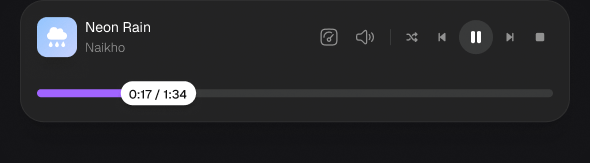
Utilisez le bouton de lecture de la carte. Le lecteur permet de mettre en pause, de naviguer dans l'audio et de régler la lecture.
 ## Actualiser l'aperçu
Modifier le morceau dans FL Studio ne remplace pas son aperçu. Faites un nouveau rendu et associez-le au projet pour entendre la dernière version.
Réglez **Settings → Preferences → Player volume** pour le niveau d'écoute. Si rien ne joue, vérifiez le fichier associé, le volume et la lecture du fichier dans un autre logiciel.
SpendLess ne fait pas de rendu audio et ne génère pas automatiquement de MP3. [L'export d'un projet](/fr/export-projects) produit une archive, pas un fichier audio.
This documentation is built and hosted on [Mintlify](https://mintlify.com), a developer documentation platform.
## Actualiser l'aperçu
Modifier le morceau dans FL Studio ne remplace pas son aperçu. Faites un nouveau rendu et associez-le au projet pour entendre la dernière version.
Réglez **Settings → Preferences → Player volume** pour le niveau d'écoute. Si rien ne joue, vérifiez le fichier associé, le volume et la lecture du fichier dans un autre logiciel.
SpendLess ne fait pas de rendu audio et ne génère pas automatiquement de MP3. [L'export d'un projet](/fr/export-projects) produit une archive, pas un fichier audio.
This documentation is built and hosted on [Mintlify](https://mintlify.com), a developer documentation platform.