> ## Documentation Index
> Fetch the complete documentation index at: https://docs.spendlessdaw.app/llms.txt
> Use this file to discover all available pages before exploring further.
# Sauvegarder et restaurer
> Distinguer les copies automatiques de FLP et les sauvegardes ZIP de la bibliothèque.
SpendLess propose deux outils différents. Choisissez selon ce que vous souhaitez récupérer.
| Outil | Protection | Accès |
| - | - | - |
| Copies automatiques du fichier projet | Un **FLP précédent**, avant le traitement d'une modification ou actualisation | Menu du projet → **Load Backup** |
| Sauvegarde manuelle de bibliothèque | Les projets actifs en ZIP individuels avec FLP et samples collectés | **Settings → Advanced → Save backup** |
## Restaurer un FLP
Enregistrez et fermez le projet dans FL Studio. Exportez une copie séparée si vous souhaitez conserver son état actuel.
Dans le menu du projet, ouvrez **Load Backup**. Sélectionnez une sauvegarde datée dans le Backup Manager.
Choisissez **Load Backup**. Le FLP actuel va à la corbeille et la copie choisie le remplace. Ouvrez le projet restauré dans FL Studio et vérifiez-le.
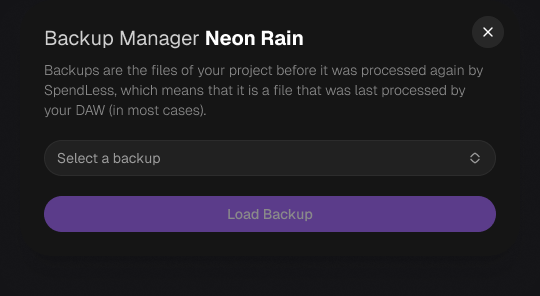 Cet historique local est limité. Ce n'est **pas une sauvegarde continue** : il ne récupère ni les modifications FL Studio non enregistrées, ni les anciens samples, ni les plugins ou le dossier complet.
## Sauvegarder la bibliothèque
1. Enregistrez et fermez vos projets.
2. Ouvrez **Settings → Advanced → Save backup**.
3. Choisissez la destination et la compression, puis lancez.
4. Attendez et vérifiez si le message signale des projets en échec.
Le ZIP obtenu contient **un ZIP par projet actif**. Pour restaurer, extrayez le ZIP principal puis importez chaque ZIP de projet. N'importez pas l'archive globale comme un seul morceau.
Cette sauvegarde n'inclut pas les projets archivés, les modèles, les réglages, les plugins, ni les images et aperçus SpendLess. Copiez-les séparément pour un transfert complet.
Gardez une autre copie sur un autre disque ou votre propre service de sauvegarde. Testez régulièrement un import : une copie sur le même disque ne protège pas contre sa panne.
This documentation is built and hosted on [Mintlify](https://mintlify.com), a developer documentation platform.
Cet historique local est limité. Ce n'est **pas une sauvegarde continue** : il ne récupère ni les modifications FL Studio non enregistrées, ni les anciens samples, ni les plugins ou le dossier complet.
## Sauvegarder la bibliothèque
1. Enregistrez et fermez vos projets.
2. Ouvrez **Settings → Advanced → Save backup**.
3. Choisissez la destination et la compression, puis lancez.
4. Attendez et vérifiez si le message signale des projets en échec.
Le ZIP obtenu contient **un ZIP par projet actif**. Pour restaurer, extrayez le ZIP principal puis importez chaque ZIP de projet. N'importez pas l'archive globale comme un seul morceau.
Cette sauvegarde n'inclut pas les projets archivés, les modèles, les réglages, les plugins, ni les images et aperçus SpendLess. Copiez-les séparément pour un transfert complet.
Gardez une autre copie sur un autre disque ou votre propre service de sauvegarde. Testez régulièrement un import : une copie sur le même disque ne protège pas contre sa panne.
This documentation is built and hosted on [Mintlify](https://mintlify.com), a developer documentation platform.